Access
Barcodes in Access-Datenbankformularen
Access
Barcodes in Access-Datenbankformularen
Access 365, 2021, 2019, 2016, 2013, 2010
1
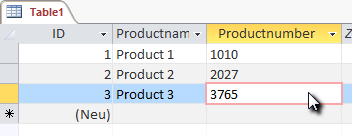
Hier zeigen wir Ihnen anhand eines einfachen Beispiels, wie sie einen Barcode in eine Access Datenbank einfügen und mit einem Datenbankfeld verknüpfen. Starten Sie zunächst Access und und erstellen Sie eine neue Datenbank oder öffnen Sie eine bestehende Datenbank, in welcher Sie einen Barcode einfügen möchten. Eine einfache Datenbank könnte wie im folgenden Beispiel ausgebaut sein:
2
Nun erzeugen Sie ein neues Formular. Dies ist mit Access sehr einfach und wir gehen auf diese Funktionalität von Access nicht weiter ein. Falls Sie hierzu Fragen haben, schauen Sie bitte in die Hilfe von Access.
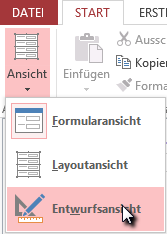
In dieses Formular fügen Sie nun den ActiveBarcode Control ein. Hierzu müssen Sie sich in dem "Entwurfsansicht" befinden:
3
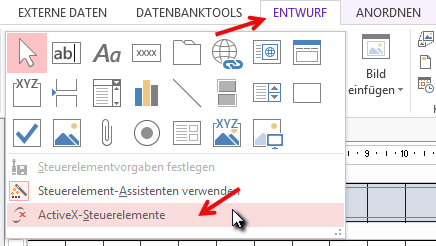
Wählen Sie die Registerkarte "Entwurf" an. Klicken Sie in dem Bereich der "Steuerelemente" auf den Knopf "ActiveX Steuerelement einfügen". Hierzu müssen Sie ggf. den Steuerelemente Bereich erst über den Knopf "Weitere" erweitern.
4
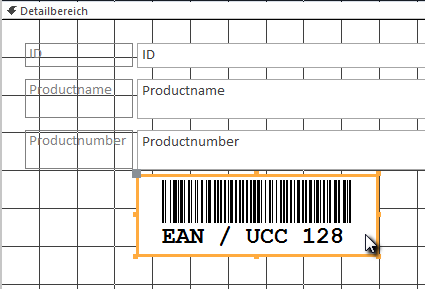
Aus der nun erscheinenden Auswahlbox wählen Sie "ActiveBarcode" aus und klicken auf Ok. Nun wird ein Barcode in Ihrem Formular erstellt. Dabei handelt es sich um einen Standardbarcode.
5
Wenn Sie den Barcode verändern möchten (Typ, Farben, Schriftart usw) klicken Sie einfach mit der rechten Maustaste in den Barcode und wählen aus dem sich öffnenden Menü die Funktion "ActiveBarcode Objekt/Eigenschaften". Es öffnet sich dann der Eigenschaftendialog von ActiveBarcode, in dem Sie alle Einstellungen des Barcodes vornehmen können. Beispielsweise können Sie jeden von ActiveBarcode unterstützten Barcodetyp auswählen: QR Code, GS1/EAN-128, Data Matrix, GTIN/EAN-13, Code 39, Code 93, GS1-Data Matrix, Code 128, PDF417, DUN-14, EAN-8, EAN-14, EAN-18, ISBN, ITF-14, NVE, PZN8, SCC-14, SSCC-18, ...
Nun verknüpfen wir noch den Barcode mit dem Datenbankfeld "Productnumber". Hierzu öffnen Sie den Eigenschaftendialog von Access. In diesem Dialog können Sie alle Eigenschaften des Steuerelements verändern.
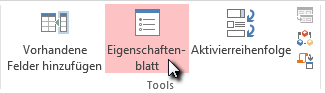
Wählen hierzu in der Registerkarte "Entwurf" die Funktion "Eigenschaftenblatt" aus dem Bereich "Tools":
6
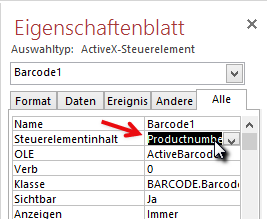
Ändern Sie hier den Eintrag "Steuerelementinhalt" auf "Productnumber". Dies ist die Verknüpfung des Barcode Controls mit dem Datenbankfeld:
7
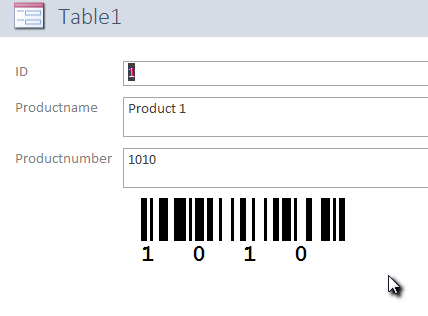
Nun schließen Sie die Entwurfsansicht des Formulars und schauen Sie das Ergebnis an, indem Sie das Formular in der Formularansicht öffnen:
8
Der Barcode Control ist mit dem Datenbankfeld verknüpft und zeigt die jeweilige Produktnummer als Barcode an.
Das Einfügen und Verknüpfen des ActiveBarcode Controls ist in Berichten sehr ähnlich. Ein Tipp noch zu den Berichten: Ein Bericht wird in der Ansicht oder dem Ausdruck in einer weitaus höheren Auflösung erstellt als beim Entwurf. So kann es nötig sein, die Schriftgröße der Klarschriftzeile weit größer einzustellen als man es im Entwurf erwarten würde.