Delphi 4-7
Barcodes in Projekten
Delphi 4-7
So verwenden Sie einen Barcode in Delphi
Version 4.x, 7.x
1
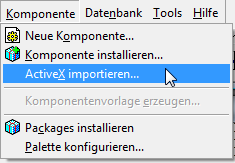
Sie können ActiveBarcode in Delphi wie jedes andere Steuerelement (z.B, ein Button) verwenden. Dafür fügen Sie zunächst das ActiveBarcode Steuelement in die Delphi Entwicklungsumgebung ein. Wählen Sie über das Menü "Komponente" die Funktion "ActiveX importieren...":
2
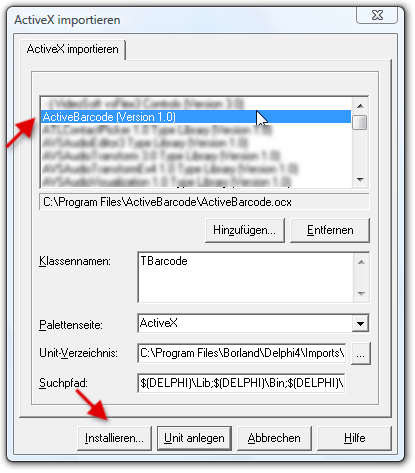
Folgender Dialog erscheint. Wählen Sie hier aus der Liste der Steuerelemente "ActiveBarcode" aus und klicken Sie auf den "Installieren" Knopf.
3
Folgen Sie dann den Anweisungen von Delphi.
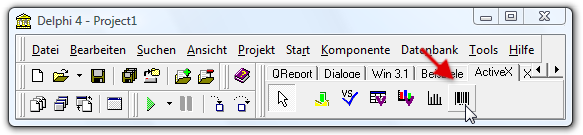
Nun ist ActiveBarcode in die Entwicklungsumgebung von Delphi integriert. Sie finden das Barcode Steuerlement in der Steueleelementeleiste unter "ActiveX":
4
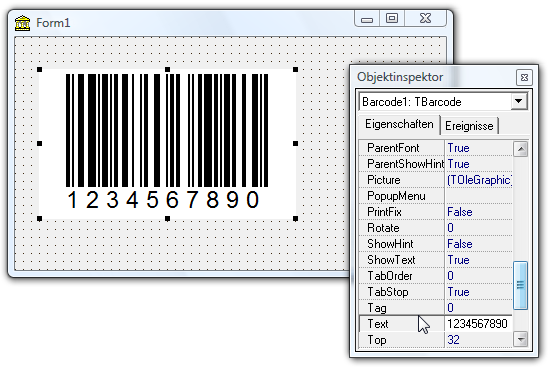
Wählen Sie nun das Barcode Steuerelement aus und platzieren Sie diesen einfach in einer Form. Nun wird das Barcode Steuerelement in Ihrer Form erstellt. Dabei handelt es sich um einen Standardbarcode. Den Barcodetyp, wie auch alle anderen Eigenschaften des Barcodes können Sie einfach über den Objektinspektor einstellen, genauso wie Sie es von anderen Steuerelementen gewohnt sind.
5
Beispielsweise können Sie jeden von ActiveBarcode unterstützten Barcodetyp auswählen: QR Code, GS1/EAN-128, Data Matrix, GTIN/EAN-13, Code 39, Code 93, GS1-Data Matrix, Code 128, PDF417, DUN-14, EAN-8, EAN-14, EAN-18, ISBN, ITF-14, NVE, PZN8, SCC-14, SSCC-18, ...
Programmierung:
Das setzen der Properties ist sehr einfach. Hier einige Beispiele
Barcode1.Text := '123456789012';Die Picture Property verwenden:
Barcode1.BackColor := clWhite;
Barcode1.ForeColor := clBlack;
So kopieren Sie sich den Barcode als Bitmap in ein Image Objekt:
Image1.Picture.Bitmap.Height := Barcode1.Height;Zwischenablage:
Image1.Picture.Bitmap.Width := Barcode1.Width;
Barcode1.Picture.CleanupInstance;
Image1.Picture.Bitmap.Canvas.Draw(0,0,Barcode1.Picture.graphic);
So kopieren Sie den aktuellen Barcode in die Zwischenablage. Zunächst als Metadatei (WMF):
Barcode1.CopyToClipboard;Und nun als Bitmap:
Image1.Picture.Bitmap.Height := Barcode1.Height;
Image1.Picture.Bitmap.Width := Barcode1.Width;
Barcode1.Picture.CleanupInstance;
Image1.Picture.Bitmap.Canvas.Draw(0,0,Barcode1.Picture.graphic);
Clipboard.Assign(Image1.Picture.Bitmap);