Excel 97, 2000, XP, 2003 - Barcodes in Tabellen

Info Dieses Beispiel ist für Excel 97, 2000, XP, 2003
Für andere Excel Versionen wählen Sie die entsprechenden Anwendungsbeispiele

Barcodes in Excel 97, 2000, XP, 2003 Tabellen einbetten und automatisieren

Flash Video

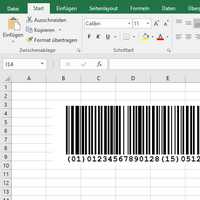
Hier zeigen wir Ihnen kurz, wie einfach es ist, einen Barcode in eine Excel Tabelle einzufügen und den Barcode mit dem Inhalt einer Zelle zu verknüpfen: Starten Sie zunächst Excel und erstellen Sie ein neues Dokument oder öffnen Sie ein Dokument, in welches Sie einen Barcode einfügen möchten. Wählen Sie nun aus dem Menü "Einfügen" die Funktion "Objekt..." aus:

Screenshot

Es erscheint ein Auswahldialog:

Screenshot

Bitte wählen Sie hier "ActiveBarcode" aus und klicken Sie auf Ok.

Alternativ können Sie auch die Funktion "Weitere Steuerelemente" aus der "Steuerelement-Toolbox" von Excel verwenden um den Control einzubetten:

Screenshot


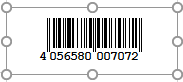
Nun wird ein Barcode in Ihrem Excel Dokument erstellt. Dabei handelt es sich um einen Standardbarcode (voreingestellter Typ, default). Sie können diesen später in jeden von ActiveBarcode unterstützten Barcodetyp verändern: Codabar, Code 25 Industrial, Code 25 Interleaved, Code 39, Code 39 Extended, Code 93, Code 93 Extended, Code 128, Data Matrix, DUN-14, EAN-2, EAN-5, EAN-8, EAN-13, EAN-14, EAN-18, EAN-99, EAN-128, EAN-Velocity, GS1-128, GTIN, Identcode, ISBN-10, ISBN-13, ISBN-13 Dual, Bookland, ISSN, ISMN, ITF-14, JAN, Leitcode, MSI, NVE, PDF417, PostNet, PZN, Royal Mail SCC-14, SSCC-18, UCC-128, UPC-A und UPC-E

Nun können Sie diesen Barcode in Größe, Typ, Farben usw. einstellen. Wechseln Sie dazu zunächst in den "Entwurfsmodus". Dies können Sie mit dem folgenden Button machen: Design Mode. Nun können Sie den Barcode bearbeiten. Klicken Sie dazu mit der rechten Maustaste direkt in den Barcode. Es öffnet sich ein Menü:

Screenshot

Wählen Sie hier "ActiveBarcode-Objekt" und dann "Eigenschaften..." aus. Es öffnet sich der Eigenschaftendialog von ActiveBarcode, in dem Sie alle Einstellunges des Barcodes vornehmen können.

Alternativ können Sie auch den Eigenschaftendialog von Excel verwenden. Klicken Sie hierzu auf den folgenden Knopf (Eigenschaften) Ihrer Symbolleiste "Steuerelement-Toolbox":

Screenshot

So verknüpfen Sie eine Zelle mit dem Barcode: Öffnen Sie wie eben beschrieben den Eigenschaftendialog von Excel. Klicken Sie nun einmal auf das Barcode Objekt, damit dieses aktiviert wird. In dem Eigenschaftendialog sehen Sie nun den Objektnamen des Barcode Objektes. Darunter stehen die Eigenschaften des Objektes. Hier finden Sie auch die Eigenschaft "LinkedCell", welche eine Verknüpfung des Barcodes mit dem Inhalt einer Zelle ermöglicht:

Screenshot

Tragen Sie hier die gewünschte Zelle sein (z.B. Z3S17, was Zeile 3, Spalte 17 entspricht). Excel wandelt dies ggf. automatisch in die richtige Form um. Schon ist der Barcode mit dem Inhalt einer Zelle verknüpft.


Video zu diesem Themenbereich:

Video (Flash) Beschreibung Größe
Icon Excel 97-2003:
ActiveBarcode in eine Excel (97 bis 2003) Tabelle einfügen und mit einer Zelle verknüpfen.
620KB


* Bei Anwahl eines Videos öffnet sich ein neues Browserfenster

Lesen Sie weitere Beispiele, wie man Barcode in Standardanwendungen (wie z.B. Office, Excel, Word, Access Formulare, Access Reports, PowerPoint, OpenOffice.org, Publisher, Freelance, Freehand MX, Lotus Notes, Bildbearbeitung, WordPad, Works usw.) einfügt.

rss twitter Bookmark and Share
| Übersicht | Shop | Download | Email | Datenschutz | Sitemap | Druckansicht | Version 5.58 | © Lars Schenk & Frank Horn

Alle genannten Warenzeichen und Produktnamen sind Eigentum ihrer jeweiligen Inhaber.