Bildbearbeitung
Barcodes in Bildern
So fügen Sie einen Barcode in ein Bild, Foto oder eine Grafik ein
1
Hier zeigen wir Ihnen kurz, wie einfach es ist, einen Barcode als Grafik mit Hilfe des ActiveBarcode Generators in eine Bildbearbeitungssoftware zu übernehmen:
Starten Sie den ActiveBarcode Generator und erstellen Sie den Barcode entsprechend Ihren Bedürfnissen. Hinweise zur Bedienung des ActiveBarcode Generators finden Sie hier
Wenn Sie den Barcode erstellt haben, kopieren Sie diesen in die Windows Zwischenablage. Wählen Sie dazu Kopiere Bitmap oder Kopiere Meta aus dem Menü Bearbeiten. Eine Beschreibung aller Funktionen in den Menüs finden Sie hier.
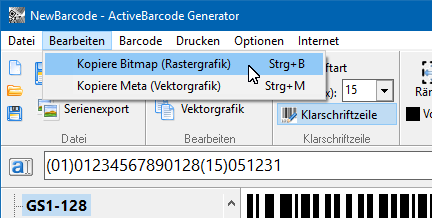
Verwenden Sie die Funktion Kopiere Bitmap, wenn Sie den Barcode als Bitmap (Rastergrafik) übernehmen möchten. Dies machen Sie i.d.R., wenn Sie einen Barcode in einer bestimmten Größe benötigen.
Verwenden Sie die Funktion Kopiere Meta, wenn Sie den Barcode als Vektor Grafik übernehmen möchten. Dies machen Sie i.d.R., wenn Sie den Barcode in dem Zieldokument in der Größe noch frei skalieren möchten.
Der Barcode wird nun als Bilddatei (Bitmap oder Metagrafik) in die Windows Zwischenablage kopiert und ist von hier aus nun für nahezu jede Anwendung abrufbar.
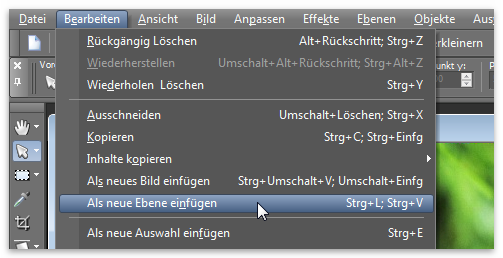
Öffnen Sie nun Ihre Bildverarbeitungssoftware und erstellen Sie ein neues Bild oder öffnen Sie eine vorhandene Bilddatei, in welches Sie den eben erstellten Barcode einfügen möchten. Wählen Sie nun aus dem Menü "Bearbeiten" die Funktion "Einfügen" oder "Als neue Ebene einfügen". aus:
2
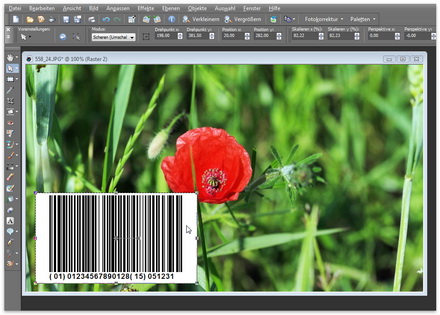
Die Bezeichnungen für diese Funktion variieren von Software zu Software. Schauen Sie bitte in Ihr Handbuch zu Ihrer Bildbearbeitungssoftware um die genaue Bezeichnung für diese Funktion zu erfahren. Der Barcode wird nun aus der Windows Zwischenablage in Ihr Bild kopiert:
3
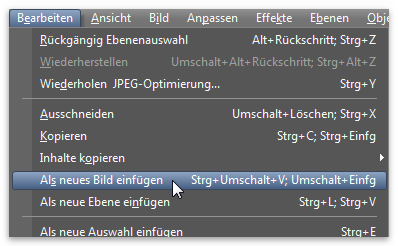
Alternativ können Sie den Barcode natürlich auch als neues Bild erstellen ohne den Barcode in ein bereits bestehendes Bild einfügen zu müssen. Hierfür verwenden Sie z.B. die Funktion "Als neues Bild einfügen" aus dem Menü "Bearbeiten". Bei einem anderen großen Fotoeditor ist dies die Funktion "Neu aus Zwischenablage" aus dem Menü "Datei". Die Bezeichnungen für diese Funktion variieren von Software zu Software. Schauen Sie bitte in Ihr Handbuch zu Ihrer Bildbearbeitungssoftware um die genaue Bezeichnung für diese Funktion zu erfahren.
4
Der Barcode ist nun als Grafik in Ihr Bild eingefügt und kann wie jede andere Grafik in Ihrer Bildbearbeitungssoftware bearbeitet werden.
Ein Barcode transparent über ein Bild legen
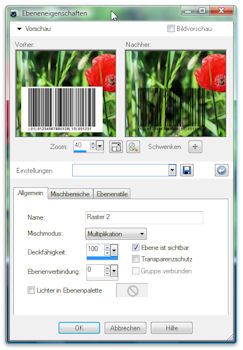
Um den Barcode transparent über ein Bild zu legen, fügen Sie zunächst den Barcode in ein bereits vorhandenes Bild ein (wie oben beschrieben). Setzen Sie dann die Füllmethode für die Ebene des Barcodes auf "Multiplizieren":