LibreOffice & OpenOffice
Barcodes in Dokumenten
So fügen Sie Barcodes zu LibreOffice oder OpenOffice Dokumenten hinzu
1
Starten Sie den ActiveBarcode Generator und erstellen Sie den Barcode entsprechend Ihren Bedürfnissen. Hinweise zur Bedienung des ActiveBarcode Generators finden Sie hier
Wenn Sie den Barcode erstellt haben, kopieren Sie diesen in die Windows Zwischenablage. Wählen Sie dazu Kopiere Bitmap oder Kopiere Meta aus dem Menü Bearbeiten. Eine Beschreibung aller Funktionen in den Menüs finden Sie hier.
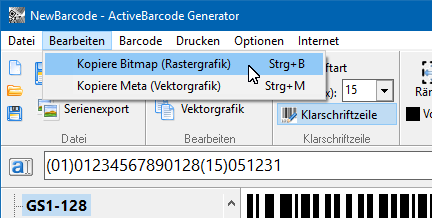
Verwenden Sie die Funktion Kopiere Bitmap, wenn Sie den Barcode als Bitmap (Rastergrafik) übernehmen möchten. Dies machen Sie i.d.R., wenn Sie einen Barcode in einer bestimmten Größe benötigen.
Verwenden Sie die Funktion Kopiere Meta, wenn Sie den Barcode als Vektor Grafik übernehmen möchten. Dies machen Sie i.d.R., wenn Sie den Barcode in dem Zieldokument in der Größe noch frei skalieren möchten.
Der Barcode wird nun als Bilddatei (Bitmap oder Metagrafik) in die Windows Zwischenablage kopiert und ist von hier aus nun für nahezu jede Anwendung abrufbar.
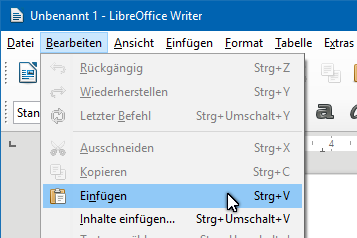
Aktivieren Sie nun Ihr LibreOffice oder OpenOffice Dokument und bewegen Sie die Schreibmarke (Cursor) an die Stelle im Dokument, an der Sie den Barcode einfügen möchten. Wählen Sie nun aus dem Menü "Bearbeiten" die Funktion "Einfügen":
2
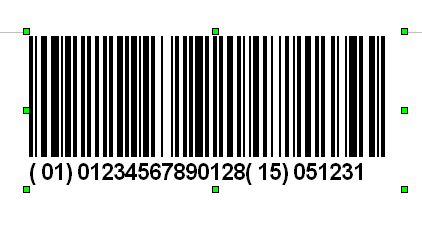
Der Barcode wird an der gewünschten Stelle in dem Dokument als Bilddatei eingefügt:
3
Das Einfügen eines Barcodes in ein Tabellendokument funktioniert auch entsprechend diesem Beispiel und wird nicht extra mit Screenshots beschrieben.