Visual Studio
Barcodes in Visual Basic, C# & J# projects
So verwenden Sie Barcodes in Visual Studio
Sie verwenden den ActiveBarcode Control in Visual Studio wie ein gewöhnliches Steuerelement, z.B. einem Label oder einem Button. Hierfür fügen Sie zunächst einmalig das ActiveBarcode Steuelement in die Entwicklungsumgebung ein.
1. ActiveBarcode in die Entwicklungsumgebung einbinden
Wählen Sie über das Menü "Extras" (engl. "Tools") die Funktion "Toolboxelemente auswählen" (engl. "Choose toolbox items..."):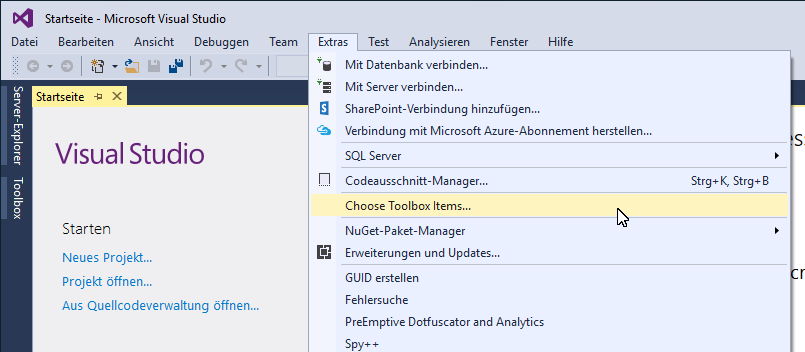
In dem Dialog wählen Sie den Reiter "COM Steuerelemente" (engl. "COM Components"). Es erscheint eine Liste der verfügbaren Steuerelemente. Wählen Sie hier "ActiveBarcode" und aktivieren Sie es:
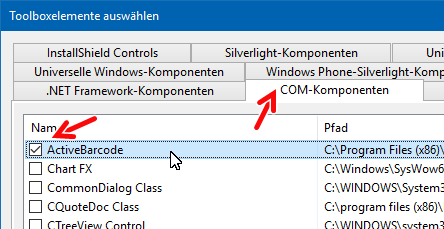
Klicken Sie dann auf OK. ActiveBarcode ist jetzt in die Entwicklungsumgebung des Visual Studio integriert.
2. ActiveBarcode in das Projekt einbinden und verwenden
Erstellen Sie ein neues Projekt. Beachten Sie hier, dass Sie einen Projekttyp wählen, der ActiveX Steuerelemente unterstützt:
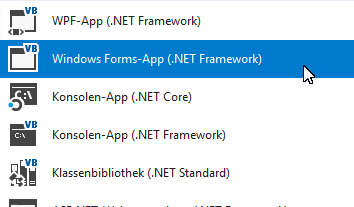
Um nun den ActiveBarcode Control auf einer Form zu platzieren öffnen Sie die Toolbox. Wählen Sie hierzu z.B. aus dem Menü "Ansicht" die Funktion "Toolbox" oder öffnen Sie die Toolbox einfach über dessen Reiter. Suchen Sie sich den ActiveBarcode Control.
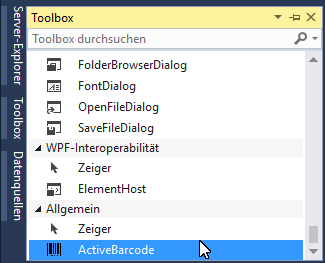
Klicken Sie diesen an und ziehen Sie ihn einfach auf die Form. Der Control wird auf der Form eingebettet.
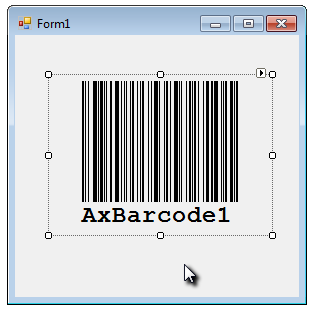
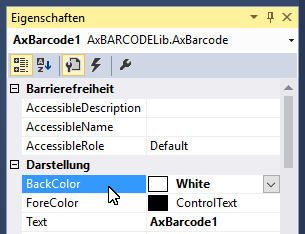
Den Barcodetyp, wie auch alle anderen Eigenschaften des Barcodes können Sie einfach über die Properties einstellen, genauso wie Sie es von anderen Steuerelementen gewohnt sind. Beispielsweise können Sie jeden von ActiveBarcode unterstützten Barcodetyp auswählen: QR Code, GS1/EAN-128, Data Matrix, GTIN/EAN-13, Code 39, Code 93, GS1-Data Matrix, Code 128, PDF417, DUN-14, EAN-8, EAN-14, EAN-18, ISBN, ITF-14, NVE, PZN8, SCC-14, SSCC-18, ...
In diesem Beispiel ändern wir die Hintergrundfarbe des Barcodes auf Weiss.
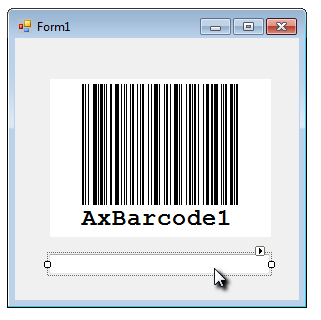
Fügen Sie nun noch eine Textbox in die Form hinzu.
Diese Textbox "verknüpfen" wir nun direkt mit dem Control. Mit einem Doppelklick auf die Textbox öffnen Sie den Sourcecode für die Form direkt in dem Event für "Textchanged". Dieser Event wird immer aufgerufen, wenn der Inhalt der Textbox geändert wird. Ideal für unser Vorhaben. Diese Änderung geben wir sofort weiter an den Control.
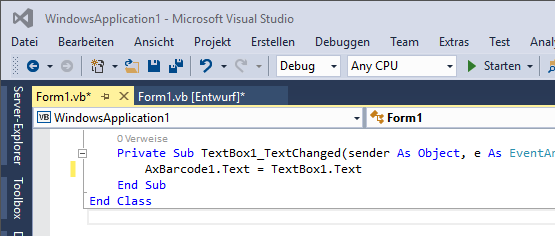
Dieses Codebeispiel ist für Visual Basic. Bei C# verwenden Sie folgende Zeile zur Zuweisung der Text Eigenschaft:
axBarcode1.Text = textBox1.Text;Fertig. Starten Sie nun die eben erstellte Beispielanwendung:
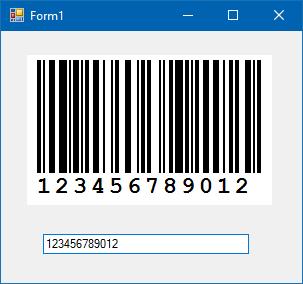
Wenn Sie den Inhalt der Textbox nun ändern, wird der Text sofort als Barcode codiert.
Optional: Nicht-visuelle Anwendung von ActiveBarcode
Sie können ActiveBarcode auch zur Laufzeit erstellen und so den Control auch nicht-visuell verwenden:In dem folgenden Beispiel wird ActiveBarcode erstellt, ein Code 128 mit dem codierten Inhalt "Example" erzeugt und dann mittels SaveAsBySize Funktion als Bilddatei gespeichert. Selbstverständlich können Sie auch auf die andere Eigenschaften und Methoden des Controls zugreifen.
Visual Basic:
  Dim MyObject As Object
  MyObject = CreateObject("ACTIVEBARCODE.BarcodeCtrl.1")
  MyObject.text = "Example"
  MyObject.typename = "Code 128"
  MyObject.SaveAsBySize("example.bmp", 400, 100)
Visual C#:
  BARCODELib.Barcode ab = new ACTIVEBARCODELib.Barcode();
  ab.Text = "123456789012";
  ab.TypeName = "EAN 13";
  ab.SaveAsBySize("example.bmp", 400, 150);
Optional: Drucken eines Barcodes mit ActiveBarcode
Es wird davon ausgegangen, dass das Barcode-Objekt visuell im Formular verwendet wird.Visual Basic:
Übertragen des Barcode Abbilds z.B. zur weiteren Verwendung oder Verarbeitung in einer PictureBox:
PictureBox1.Image = AxBarcode1.PictureAusdrucken das Barcodes bei Klick auf Button1. Der Barcode wird links oben auf der Seite gedruckt:
Dim WithEvents PrintDocument1 As New Printing.PrintDocument()

Private Sub Button1_Click(sender As Object, e As EventArgs) Handles Button1.Click
    PrintDocument1.Print()
End Sub

Private Sub PrintDocument1_PrintPage(sender As Object, e As Printing.PrintPageEventArgs) Handles PrintDocument1.PrintPage
    e.Graphics.DrawImage(AxBarcode1.Picture, 0, 0)
End Sub
Visual C#:
Übertragen des Barcode Abbilds z.B. zur weiteren Verwendung oder Verarbeitung in einer PictureBox:
pictureBox1.Image = axBarcode1.Picture;Ausdrucken das Barcodes bei Klick auf Button1. Der Barcode wird links oben auf der Seite gedruckt:
using System.Drawing.Printing;

private void button1_Click(object sender, EventArgs e)
{
  PrintDocument printDocument1 = new PrintDocument();
  printDocument1.PrintPage += new PrintPageEventHandler(printDocument1_PrintPage);
  printDocument1.Print();
}

private void printDocument1_PrintPage(object sender, System.Drawing.Printing.PrintPageEventArgs e)
{
  e.Graphics.DrawImage(axBarcode1.Picture, 0, 0);
}